
Um zu verstehen, wie du, dein Team oder dein Unternehmen bei ihren Zielen abschneiden, solltest du die Ziel-Analytics von Leapsome nutzen.
Filtern & Analysieren
Zunächst solltest du festlegen, welche Fragen du beantworten möchtest. Zum Beispiel:
- (Individuell) Wie schneidet mein Team in diesem Quartal ab, oder wie schneide ich selbst ab?
- (Fürhungskraft) Wie stehen meine direkten Teammitglieder mit ihren Entwicklungszielen da?
- (Admin) Wie gut erreicht das gesamte Unternehmen unsere Quartalsziele?
Diese Fragen bestimmen, welche Filter und Gruppierungen du nutzt, um einen Bericht zu erstellen.
Filterung: Nutze die Filterkategorien oben in deinem Ansichtsbereich, um den Bericht weiter zu filtern. Du kannst nach Kategorien wie Teams, Nutzende, Tags, Zyklen, Status, Fortschritt, Zwecke, Eigentümertypen, Kompetenzen, Standorte, vordefinierte oder personalisierbare Attribute filtern. Direkt links neben der Filteroption findest du eine Suchleiste, um direkt nach einem Zielnamen zu suchen. Du kannst auch die vordefinierte Filterkategorie nutzen, um Ergebnisse wie Ziele ohne Tag oder Nutzende und Teams ohne Zieleigentum oder Nutzende und Teams ohne Zielbeitrag anzuzeigen. Alle Teams/Gruppen/personalisierbaren Attribute, die du für dein Unternehmen erstellst, werden sofort als Filter unter Analytics verfügbar sein.
Alle Filterkategorien und deren Ergebnisse werden mit UND-Operatoren kombiniert, wenn Filter aus verschiedenen Kategorien angewendet werden. Das bedeutet, wenn du mehr als einen Filter ausgewählt hast, zeigt die Plattform nur Ergebnisse an, die alle angegebenen Filterkategorien erfüllen. Wenn du beispielsweise die Filterkategorie 'Teams' > Filteroption 'Marketing' und die Filterkategorie 'Tags' > Filteroption 'Leistungsziele' auswählst, zeigt die Plattform Ziele an, die sowohl dem Marketing-Team zugewiesen sind als auch den Tag 'Leistungsziele' bei der Einrichtung tragen.
Innerhalb einer Filterkategorie werden jedoch alle Filteroptionen und deren Ergebnisse mit ODER-Operatoren kombiniert, wenn mehrere Filter aus derselben Kategorie ausgewählt werden. Das bedeutet, wenn du eine oder mehrere Filteroptionen innerhalb einer einzigen Kategorie ausgewählt hast, zeigt die Plattform Ergebnisse an, die entweder der einen oder der anderen Filteroption innerhalb der Kategorie entsprechen. Wenn du beispielsweise die Filterkategorie Teams > Filteroption 'Marketing' und die Filterkategorie Teams > Filteroption 'Sales' auswählst, zeigt die Plattform Ziele an, die entweder dem Marketing-Team, dem Sales-Team oder beiden Teams zugewiesen sind.
Admins können es Nutzenden erleichtern, spezifische Daten auf der Leapsome-Plattform zu finden, indem sie den Filter über die Speicher-Schaltfläche speichern und mit allen in der Organisation teilen.
Informationspräsentation: Wähle aus, welche Art von Information bzw. welche Art der Darstellung deinen Bedürfnissen entspricht:
- Übersicht in einer Listenansicht
- Alle Key Results erweitern
- Ziele im Zielbaum dargestellt
- Fokusansicht, um alle Ziele, an denen du beteiligt bist, in einer Ansicht zu sehen
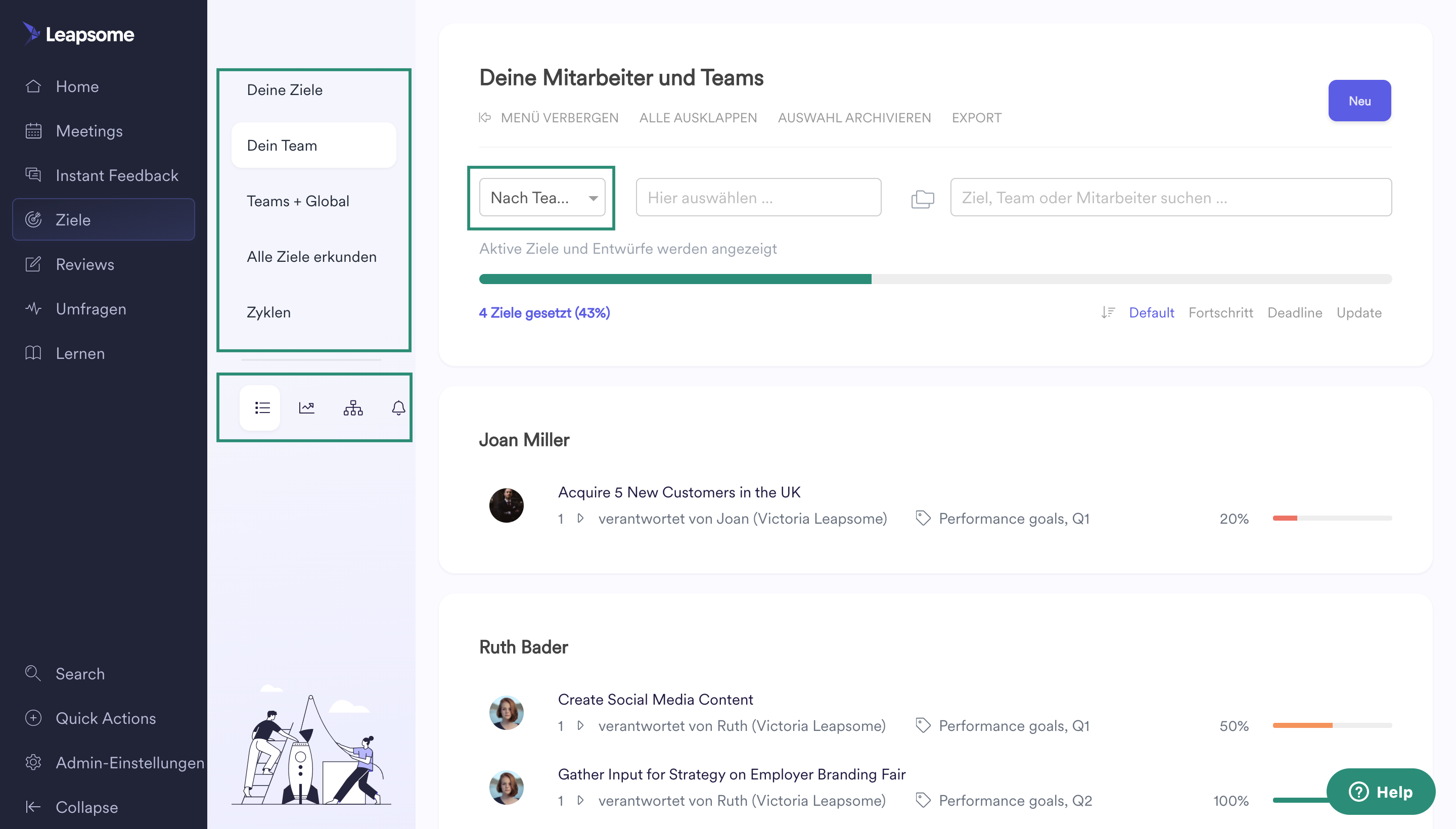
1) Die Liste: Die Übersicht zeigt zunächst den Gesamtfortschritt und den Status der Ziele an. Darunter sind alle Ziele inklusive Status und Fortschritt aufgelistet.
2) Die Analysen:
Die oberen Felder zeigen numerische Daten für die Ziele deines Unternehmens.
- 'Anzahl' zeigt eine Aufschlüsselung der Gesamtzahl der Ziele, aufgeteilt nach Unternehmen, Team/Abteilung, individuellem Geschäft und individueller persönlicher Entwicklung.
- 'Fortschritt' wird den Fortschritt deiner Ziele zusammenfassen, aufgeteilt nach denselben Kategorien.
- 'Benötigt Aktualisierung' zeigt, wie viele Ziele in letzter Zeit nicht aktualisiert wurden.
Die Felder unter 'Zielverteilung' erfassen den Prozentsatz der 'Teams mit Zielen', 'Mitarbeitende mit Geschäftszielen' und 'Mitarbeitende mit Zielen zur persönlichen Entwicklung'.
Die Grafik zeigt sowohl den in einer grünen Linie Fortschritt und als grau gestrichelte Linie den projizierten Fortschritt im Zeitverlauf. Damit dies angezeigt werden kann, benötigen die Ziele ein Enddatum. Die grünen Punkte stellen Aktualisierungen als Datenpunkte dar, klickt man auf sie, erhält man detaillierte Informationen.
- Aktualisierungen:
- Im Idealfall möchtest Du, dass die Mitarbeiter ihre Ergebnisse kontinuierlich aktualisieren. Wenn Du bemerkst, dass der aktuelle Fortschritt kontinuierlich unter dem projizierten Fortschritt liegt und zudem seit langem kein Update durchgeführt wurde, raten wir Zielfortschritts-Checkins einzuführen, bei denen jeder seine Ziele aktualisiert.
- Fortschritt:
- Jährliche Ziele: Bei Jahreszielen ist es interessant, wie sie im Zeitverlauf vorankommen, welche Monate produktiver waren oder ob Sie angesichts der Restlaufzeit zum Jahresende perspektivisch zu Ihrem Ziel kommen.
- Vierteljährlich: Bei vierteljährlich gesetzten Zielen möchte man den Fortschritt nach oben und unten sehen, was widerspiegelt, dass jeden dritten Monat von vorne begonnen wird.
- OKRs: Wenn Du OKRs verwendst, kannst Du die Fortschrittszahl als Indikator dafür verwenden, wie gut die OKRs gesetzt sind. Wenn Du der traditionellen OKR-Logik folgst, solltest Du am Ende des Quartals etwa 70 bis 80 % erreicht haben. Wenn Du näher an 90 oder 100 % liegst, solltest Du dir vielleicht ehrgeizigere Ziele setzen. Wenn Du konstant näher an 50 % oder darunter liegst, solltest Du dir leichter erreichbare Ziele setzen.
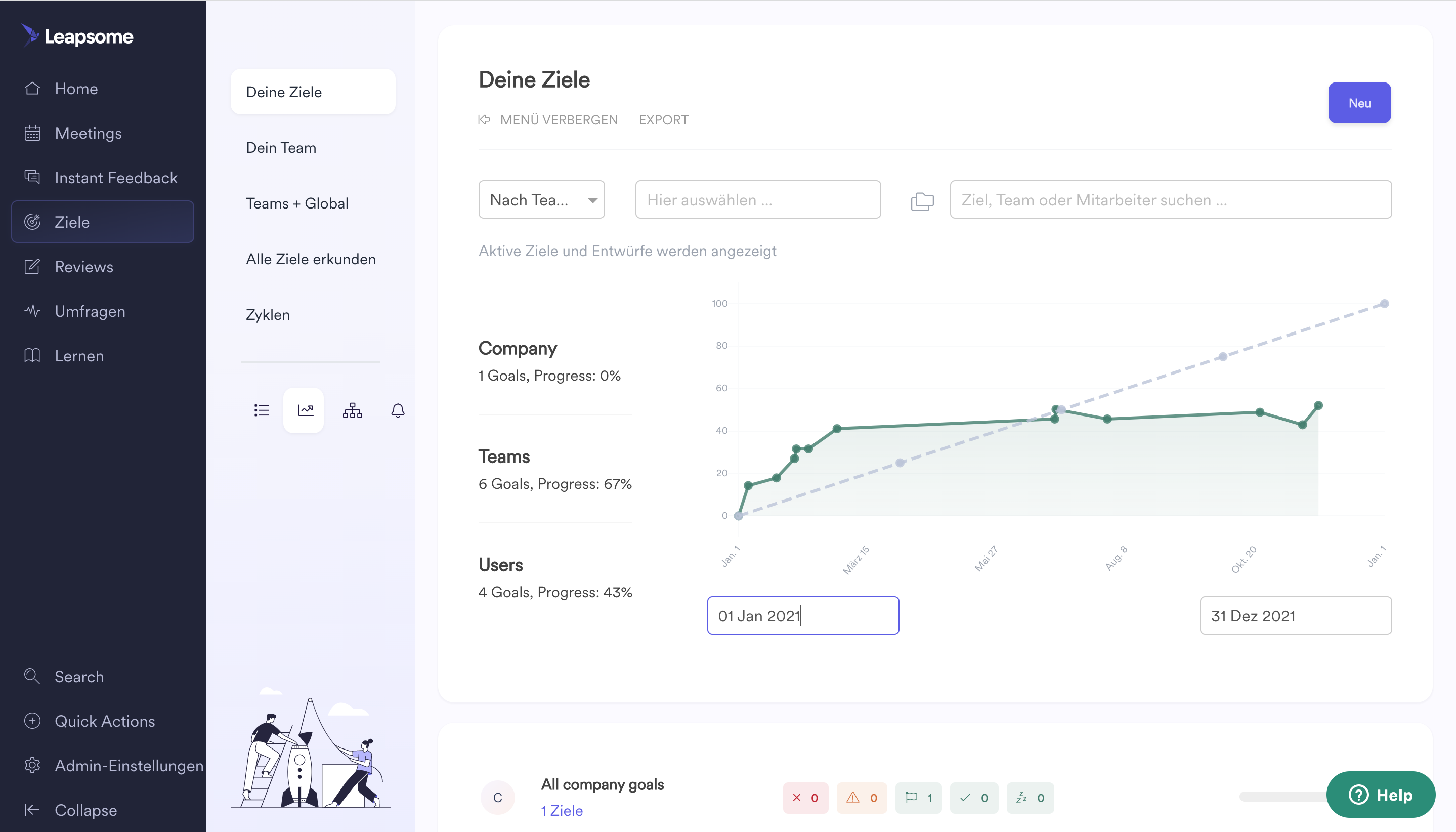
Du kannst einen bestimmten Bericht exportieren, indem Du zunächst filterst, was Du anzeigen möchtest, und dann auf 'Exportieren' klickst, um ihn als Excel-Tabelle zu exportiert.
Die Ansicht von Fortschritt und projiziertem Fortschritt ist auch für individuelle Ziele verfügbar.
3) Zielbaum: In der Zielbaumansicht kannst Du die Hierarchie zwischen den Zielen nachvollziehen. Der Purpose bzw. die Vision des Unternehmens unterteilt sich in einige Unternehmensziele. Spezifischere (Team-)Ziele operationalisieren diese Unternehmensziele. Auf diese Weise kann jeder nachvollziehen, wie seine individuellen oder Teamziele auf die Unternehmensziele und die Vision einzahlen.
4) Neuigkeiten: Hier findest Du die zuletzt aktualisierten Ziele einschließlich der spezifischen Aktualisierungen (wer hat welches Ziel in welchem Umfang aktualisiert).